Mostrando postagens com marcador kit kat. Mostrar todas as postagens

sexta-feira, 15 de setembro de 2017

Tutorial: Baixando firmware e criando um FTF usando o XPERIAFIRM


   Esses dias fui atualizar o meu Z3 (que eu tinha feito downgrade e não atualizava mais de forma oficial e descobri que algumas rom vocês só consegue encontrar através do programa XPERIAFIRM.
Porém essas rom vêm em um formato, diferente, você precisa convertê-la para o formato FTF, para poder usar no FLASHTOOLS.
1- O que é o XPERIAFIRM?
É um programa que permite baixar várias roms/firmware para diversos aparelhos da linha Xperia. A utilização do programa é bem simples, após baixá-lo, você abre e no lado esquerdo, escolhe o seu aparelho e ele mostra todos os firmware disponíveis para o modelo, você escolhe o firmware e ele baixa e salva na pasta que você escolher (normalmente na C:\flashtools\firmware.

2- Qual versão devo usar?
No XDA existem duas versões, porém recomendo fortemente que você use a 4.9, uma vez que a 5.0 descompacta a rom sem pedir autorização e não consegui usar a rom nesse formato.
Você pode baixar a versão 4.9 nesse link ou se preferir pode acessar direto o tópico do XDA.

3- Baixando o FIRMWARE:
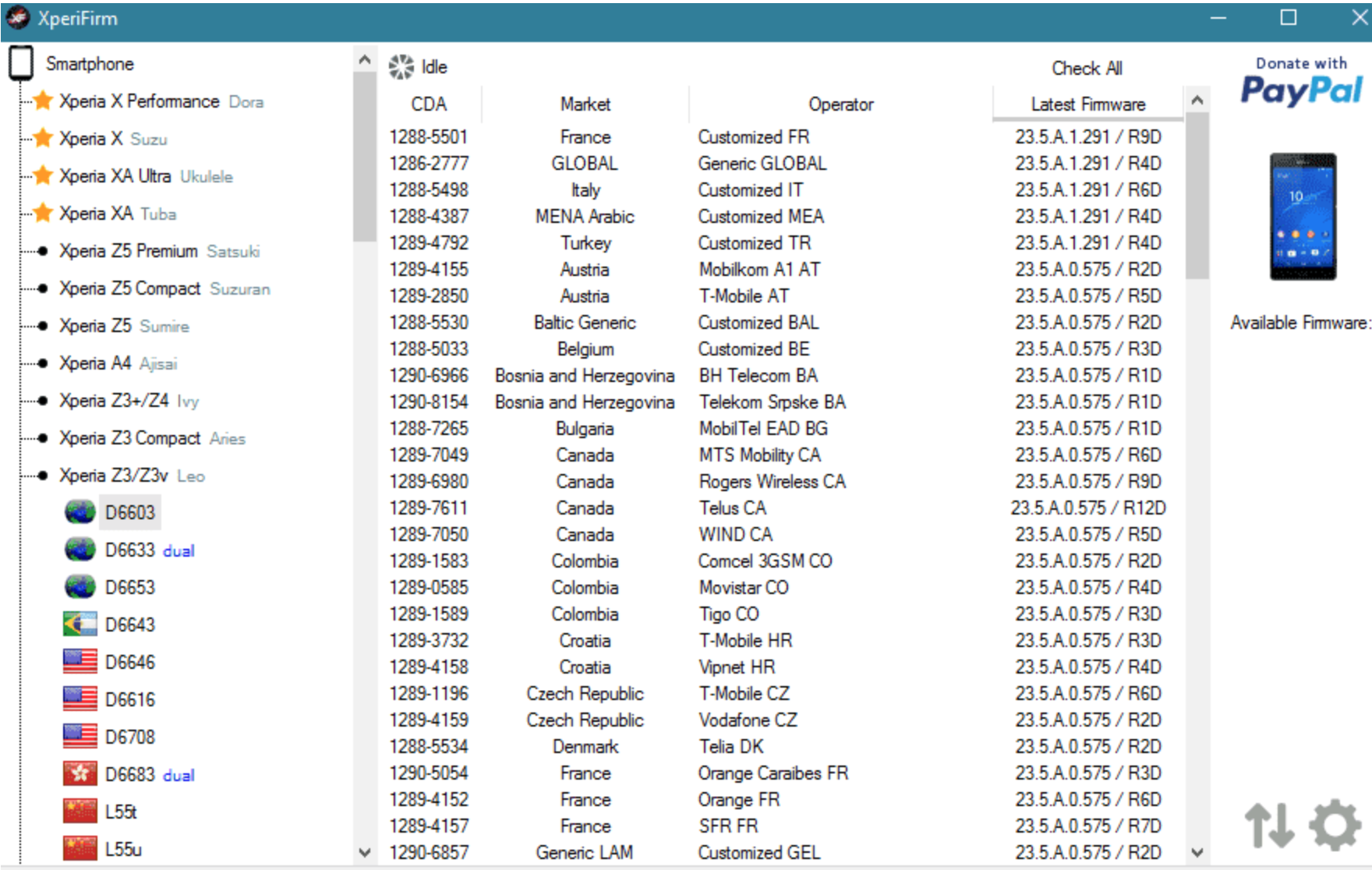
Ao abrir o XPERIA FIRM, você vai ver uma tela igual a da primeira foto desse POST, no lado esquerdo você seleciona o aparelho e no lado direito, vão aparecer os firmware dísponíveis:
Primeiro ele vai perguntar se você quer atualizar, coloque que não, use a versão 4.91, pois a 5.0 não deixa os arquivos compactados.
Nesse exemplo eu selecionei o XPERIA Z3 D6643 que possui TV digital BR, como você pode ver o programa só mostra as FW recentes, se quiser uma FW antiga, eu postei os links no meu tutorial de Downgrade do Z3C e Z3 normal.
Após selecionar o FW, clique no número do FW para começar o download.
Há casos em que o programa diz que o fw não está disponível, clique novamente, que ele começa a baixar.
Ao abrir a janela do download DESMARQUE a opção "unpack automatically".

Quando terminar o download você terá arquivos assim:

Agora vamos montar o FTF para pode usar no FLASHTOOLS.
OBS: Quando você terminar de baixar, vai ter um arquivo FWINFO, apague esse arquivo, senão o fw ficará corrompido.

Após baixar o FLASHTOOLS
Abra ele e clique nessa opções TOOLS> BUNDLES>FILESET DECRYPT:
Vai aparecer uma opção escrita FOLDER SOURCE (PASTA FONTE), selecione a pasta onde você salvou o fw e vai aparecer os arquivos da pasta:
Clique e selecione os arquvos e clique na seta apontando para a direita:
Os arquivos irão aparecer no lado direto, para a conversão:
Clique em CONVERT e o FLASHTOOLS, vai começar a conversão para o formato FTF:
Ao terminar, vai aparecer a tela abaixo:
Nessa tela, selecione todos os arquivos com EXCEÇÃO dos .TA, aqui têm dois .TA, mas no caso do Z3, teve uns 4 ou 5, deixe todos de fora, PRESTE ATENÇÃO, não deixe nenhum TA. Clique na seta e os arquivos selecionados, vão aparecer no lado direito.

Clique em Create e o FLASHTOOLS vai começar a criar o FTF.
Parabéns você criou seu firmware FTF, agora só abrir o FLASHTOOLS em flashmode, selecionar o firmware que você criou e instalar no seu Xperia.
Para quem estiver se perguntando o porquê de atualizar, embora a bateria dure mais no KK e no LL que no MM, eu gostei mais da interface da câmera na versão MM, além disso a Google Assistant só funciona no MM. Quando você faz um upgrade de firmware, não precisa marcar as opções WIPE do FLASHTOOLS.
Se você está no FW 4.4 ou 5.0/5.1, pode atualizar SEM MARCAR essas opções e não vai perder nada que está instalado no celular, já se você marcar, vai apagar tudo e vai iniciar o celular zerado.
Qualquer dúvida só perguntar.


sábado, 13 de agosto de 2016

DOWNGRADE XPERIA Z3 E Z3 COMPACT.


TUTORIAL PARA FAZER O DOWNGRADE DO XPERIA Z3 COMPACT

Você atualizou o seu Xperia Z3 ou Z3 Compact e não gostou, sentiu perda de desempenho e principalmente falta do modo Stamina, então você pode simplesmente fazer o Downgrade para o Android 4.4 (Kit Kat), Lollipop (5.0.1 ou 5.1.1) e Marshmallow (6.0.1). Eu fiz o dowgrade do meu pois senti que a bateria piorou muito, mas agora (dia 12/08/2016) a Sony lançou a ROM com o modo STAMINA de novo, eu fiz o upgrade pra essa ROM e melhorou muito o desepenho da bateria, mesmo sem ativar o modo STAMINA o desempenho da bateria melhorou bastante. Então antes de fazer o DOWNGRADE recomendo que você faça o UPGRADE para a ROM MARSHMELLOW 23.5.A.1.291, no Brasil a atualização começou a sair recente, ela tem cerca de 585MB, atualmente a versão da ROM completa brasileira é 23.5.A.0.575.

Primeiro o disclaimer básico:

Esse método é somente para o Z3 e Z3 Compact (D5833), modelos vendidos no BRASIL, não tente fazer esse procedimento em outros modelos, o GUIA MOVEL, não se responsabiliza por problemas causados ao seu aparelho durante ou após o processo, faça por sua conta e risco.

PROCESSO

Esse processo serve tanto para DOWNGRADE como para UPGRADE, é relativamente simples e demora cerca de 15 minutos, durante o tempo da INSTALAÇÃO, NUNCA DESCONECTE o seu celular do cabo de dados, pois fazendo isso o processo é interropido e seu celular vira um tijolo (BRICK).

INSTRUÇÕES

- Cheque o modelo do seu celular indo em CONFIG.> SOBRE O TELEFONE>NÚMERO DO MODELO e tenha certeza que é o Z3 ou Z3C antes de prosseguir.
- Faça backup dos seus dados, para evitar perdas de dados importantes como fotos, videos, contatos, etc.
- Carregue o seu celular até no minimo 75% para evitar problemas;
- Use um cabo original.

DOWNLOADS

FLASHTOOLS: Aplicativo para fazer o flash da Rom:
- ROM 4.4.4 KIT KAT VIVO (23.0.1.A.5.77) Brasil do Z3 D6643) - 1,66GB;
- ROM 4.4.4 KIT KAT (23.0.1.A.5.77) Brasil do Z3C (D5833) - 1,32GB;
- ROM 5.0.2 Lollipop (23.1.A.1.28)Brasil do Z3C (D5833) - 1,51GB;
- ROM 5.0.2 Lollipop (23.1.A.1.28) Brasil do Z3 com TV (D6643) - 1,41GB;
- ROM 5.1.1 Lollipop (23.4.A.1.232) Brasil do Z3C (D5833) - 1,59GB;
- ROM 6.0.1 Marshmallow (23.5.A.0.575) Brasil do Z3C 1,80GB;
- ROM 6.0.1 Marshmallow (23.5.A.1.291) Australia do Z3C (possui modo STAMINA) - 1,69GB.
- ROM 6.0.1_Marshmallow (23.5.1.291) Argentina do Z3 (D6643) (possui TV digital - 1,71 GB.

As ROMs brasileiras são todas sem vínculo com operadoras, a ROM australiana é a mais atualizada, mas no lugar de 4G mostra LTE, todas tem PTBR.
Se for fazer o tutorial para o Z3, observe que no Brasil são vendidos vários modelos, você pode usar roms de um modelo para o outro, mas no caso dos modelos com TV se você usar ROM de outros modelos, perde a funcionalidade da TV digital. Aqui só coloquei a ROM KIT KAT do D6643, não achei essa ROM sem marca somente ROM da VIVO/CLARO e TIM.

DOWNGRADE

PREPARAÇÃO DO APARELHO:

1- Habilite o modo desenvolvedor (Clique cerca de 7 ou 8 vezes no número da versão em Config>Sobre o Telefone>Número da Versão.

2- Vá em Config>Opções de Desenvolvedor>Depuração USB e habilite a depuração.

3- Vá em Config>Segurança e habilite o fontes desconhecidas.

1- INSTALAÇÃO DO FLASHTOOLS: Instale o aplicativo e após finalizar a instalação, vá na pasta flashtools/drivers/ (normalmente C:>flashtools>drivers e instale o Flashtool-drivers.exe, ao instalar ele vai abrir uma janela para escolher os drivers, escolha as opções Flashmod Drivers, Fastboot Drivers e role a página até a opção dos drivers do seu aparelho.


2- Crie uma pasta chamada Firmwares dentro da pasta do Flashtools de forma que fique assim: c:>Flashtools>Firmwares. Se a sua ROM veio em formato .FTF só mover ela para essa pasta, se veio em formato .RAR ou .ZIP, extraia para a pasta C:>Flashtools>Firmwares.

3- Abra o FLASHTOOLS, clique no "raio" e escolha flashmode.

FlashTool_13

4- Selecione a Rom que você colocou na pasta Firmwares:
Se você estiver fazendo UPGRADE de ROM e não quiser perder os apps e ajustes já feitos no celular, não precisa marcar a opção WIPE APPSLOG e USER DATA, já se você estiver fazendo DOWNGRADE é OBRIGATÓRIO, marcar essas opções, do contrário, o seu celular vai ficar REINICIANDO na tela inicial e você terá que reinstalar a ROM, dando o wipe nos ajustes e nos apps.
FlashTool_14

5- O Flashtools irá indicar que está preparando os arquivos para a instalação:
FlashTool_15

6- Após uns tempo (pode demorar até 60 segundos) a tela abaixo irá aparecer, segure VOLUME BAIXO e plugue ele no computador, a tela de baixo vai sumir e o FLASHTOOLS vai começar a instalar a rom, quando começar o flash, pode soltar o volume baixo.


7- Quando o processo terminar, vai aparecer essa tela e pronto, você terminou de fazer o Downgrade ou Upgrade do seu celular:
FlashTool_17

Qualquer dúvida poste nos comentários que eu ajudo.

PROBLEMAS E RESOLUÇÕES:

Caso seu computador tenho o Windows 8 ou Windows 10 e não reconheça o Z3 ou você não consiga instalar os drivers, você terá que fazer o seguinte procedimento:

1 - Vá em Conigurações>Atualização e Segurança> Recuperação e clique em INICIALIZAÇÃO AVANÇADA\Reinicializar agora.
- Quando reiniciar, clique em "DESABILITAR IMPOSIÇÃO DE ASSINATURA DE DRIVER", o computador vai inciar com a obrigação de assinatura de driver desabilitada até o próximo reboot, permitindo que você instale corretamente os drivers do Flashtools.
Resultado de imagem para tela windows opções avançadas

- O windows vai avisar que o driver não é assinado e pedir sua confirmação para instalação, confirme e instale.Quando completar a instalação reinicie o computador.

2- Peguei um Z3 D6643 e fui atualizar e fiquei preso no BOOTLOOP (iniciava e dava um erro do "processo android.telefone.com parou" e reiniciava), se isso acontecer, desligue o celular segurando o POWER + VOLUME CIMA, vá no FLASHTOOLS, clique em flashmode, depois na hora de escolher a ROM marque essas duas opções.
3- Após o downgrade, você vai notar que em algumas versões do Android da SONY os ícones ficam GIGANTES, simplesmente horríveis, nesse caso você pode baixar esse ARQUIVO, ele é um APK, para instalar a versão do XPERIA HOME do Android 6.0, com esse APK, após a instalação, você vai toca e segura em qualquer parte da HOME e irão aparecer as opções, como WIDGETS, PAPEL DE PAREDE, TEMA e CONFIGURAÇÃO DA TELA INICIAL, escolha essa opção e selecione ícones pequenos. Esse APK funciona em outros Xperias que usem o Android 5.0, testei no M4 e funcionou perfeito.

Agora vocês deve estar com seu celular com o Android que você quiser e com os ícones no tamanho certo.
Nos meus teste o Android 5.02 teve uma duração melhor de bateria que o 5.1, porém a câmera ficou com a mesma interface do KIT KAT (que parece antiga), já no 5.1, a bateria foi um pouco mais rápida, mas a interface da câmera é a mesma do Marshmallow.

Qualquer dúvida ou problema poste nos comentários.
domingo, 7 de agosto de 2016

DOWNGRADE DO LG G3 do MARSHMALLOW (6.0) para o KIT KAT (4.4) ou LOLLIPOP (5.0).

TUTORIAL PARA DOWNGRADE E UPGRADE DO LG G3 (D855)


Resultado de imagem para lg g3

Se você fez o upgrade do seu LG G3 e depois teve problemas, como desempenho inferior, bateria durando menos, ou simplesmente não gostou da interface, esse tutorial serve para fazer o downgrade do aparelho, fazendo o mesmo voltar ao Android KIT KAT (4.4) ou ao MARSHMALLOW (5.0).

Existem alguns tutoriais que usam o LG FLASHTOOLS, mas nesse eu irei utilizar o programa mais novo da LG, o LG UP. 

Qual o motivo de fazer o downgrade? No meu caso, eu achei melhor o desempenho da bateria do KK, inicialmente fiz o procedimento achando que resolveria uns problemas de reboot aleatórios, mas obvio que não resolveu (tive quer comprar uma bateria nova, pois esse é um erro comum do LG G 3).

PROCESSO DE DOWNGRADE

O processo de downgrade é simples, usando o LG UP é ainda mais fácil, pois você não precisa nem entrar em modo download, o programa faz tudo sozinho, esse processo também serve para upgrade.

Esse método é somente para o LG G3 D855, modelo vendido no BRASIL, não tente fazer esse procedimento em outros modelos, o GUIA MOVEL, não se responsabiliza por problemas causados ao seu aparelho durante ou após o processo, faça por sua conta e risco.

INSTRUÇÕES

- Cheque o modelo do seu celular indo em AJUSTES> SOBRE O TELEFONE>INFORMAÇÃO DE HARDWARE e tenha certeza que é o LG G3 TITANIUM (D855) antes de prosseguir.
- Faça backup dos seus dados, para evitar perdas de dados importantes como fotos, videos, contatos, etc.
- Carregue o seu celular até no minimo 75% para evitar problemas;
- Use um cabo original.

BAIXE OS ARQUIVOS:

- ROM KIT KAT V10o  sem vínculo com operadora.
- ROM MARSHMALLOW sem vínculo com operadora.

DOWNGRADE

1 - Antes de mais nada, certifique-se que o arquivo baixado é um KDZ, se não for (um ZIP ou um RAR) extraia antes de usar.
2- Extraia o LGUP TOOL.RAR para alguma pasta do seu computador e Instale o DLL antes de instalar o LG UP, esse passo é muito importante, se você instalar o LG UP e depois o DLL, o seu celular não será reconhecido, vai ser necessário desinstalar tudo e reinstalar novamente, na ordem correta.
3 - Após instalar corretamente o LG UP, abra o aplicativo e o seu celulares será reconhecido pelo programa.
Connect G3 to LGUP
Nesse caso aparece outro modelo, mas no nosso caso, deve aparecer o D855.

4- Marque a opção UPGRADE e na parte inferior onde diz BIN FILE clique nos 3 pontos no canto direito e vai abrir a busca para escolher o arquivo da ROM, escolha o KDZ| que você baixou. 
Ao voltar para a tela acima, escolha a opção REFURBISH, pois essa opção já faz os devidos wipes e instala a rom limpa, apagando todos os dados do usuário.

5- Agora clique em START e automaticamente o seu celular vai reiniciar em modo download e começara o processo de instalação da ROM.

6- Agora aguarde até o final do processo e após o término, o celular irá reiniciar com a rom que você escolheu, esse processo pode demorar um pouco e após a reinicialização o primeiro boot, demora um pouco. Tenha paciência.

Pronto agora você está com seu celular no KK ou LL, se preferir voltar para o MM, pode refazer o processo, porém usando a opção UPGRADE, essa opção reinstala a rom, sem apagar nada.

PROBLEMAS E SOLUÇÕES.

- Alguns usuários na comunidade do LG G3 BRASIL tiveram problemas ao plugar o celular e o mesmo não ser reconhecido. Nesse caso existem duas soluções:

1- Baixe e instale o LG PC SUITE, abra o PC SUITE e depois abra o LG UP e a janelinha deve mudar de UNKNOWN para D855.

2- Se você baixou o LG UP em outro local, provavelmente ele veio com o DLL 8992 ou 8994, esses DLL são do LG G4, nesse caso, você terá que baixar e instalar o DLL 8974 para o G3 ser reconhecido corretamente (esse DLL já está inlcuido no PACK LG UP TOOLS no link aqui do site.

3- Após a instalação da ROM o celular fica reiniciando e não inicia corretamente: provavelmente você fez a instalação usando a opção UPGRADE (o correto era REFURBISH), nesse caso o programa instala a rom por cima e não limpa o celular, se esse foi o caso, a solução é a seguinte:
- Retire a bateria e coloque de novo, inicie o celular segurando POWER+VOLUME BAIXO até aparecer o logo da LG, solte e aperte os dois botões de novo e deverá aparecer essa tela.


- Selecione a opção YES pressionando volume baixo e pressione power. O celular irá reiniciar e agora deverá iniciar normal.

Enfim é isso se tiverem qualquer dúvida, podem perguntar aqui nos comentários ou na comunidade o LG G3 no Google +.